



Характеристики

Больше требований, поддержка ODM / OEM настройки.


 【Описание товара】
🍓3,5Дюймовый стандартный дисплей, Аппаратное Разрешение 480 × 320, разрешение конфигурации программного обеспечения до 1920x1080.
🍓.Сенсорный экран сопротивления
🍓.Поддерживает только управление подсветкой, подсветка может быть отключена для экономии энергии.
🍓.Поддержка Raspberry Pi, BB Black, Banana Pi и других основных мини-ПК.
🍓.Может использоваться в качестве монитора HDMI общего назначения, например: Подключите к компьютеру HDMI в качестве поддисплея.
🍓.Используется в качестве raspberry pi display, который поддерживает Raspbian, Ubuntu, Kali-Linux, Kodi, win10 IOT, single-touch, free drive.
🍓.Работа в качестве монитора ПК, поддержка win7, win8, win10 системы (XP и более старая версия системы: одноточечный сенсорный),
Бесплатный привод.
🍓.CE, RoHS сертификация.
【Параметры продукта】
🍓.Размеры: 3,5 (дюйм)
🍓.Разрешение: 480 × 320 (точки)
🍓.Артикул: JRP3509-TN
🍓.Сенсорный: сопротивление USB
🍓.Размеры:60,33*85,4 (мм)
🍓.Вес: 60 (г)
Как использовать с Raspbian/Ubuntu Mate/Win10 IoT Core System
Шаг 1, установите официальное изображение Raspbian
Загрузите последнее изображение с официального скачивания.
Установите систему в соответствии с официальными инструкциями.
Шаг 2, измените «config.txt»
После завершения программирования Step1 откройте файл config.txt корневого каталога tf-карты и
Добавьте следующий код в конце файла, сохраните и Извлеките карту Micro SD безопасно: max_usb_curtain = 1
Hdmi_force_hotplug = 1
Config_hdmi_boost = 7
Hdmi_group = 2
Hdmi_mode = 87
Hdmi_drive = 1
Display_rotate = 0
Hdmi_cvt 480 320 60 6 0 0 0
Шаг 3, 5-дюймовый HDMI JRP3509 с Raspberry Pi
Вставьте tf-карту в Raspberry Pi, подключите Raspberry Pi и ЖК-дисплей с помощью кабеля HDMI;
Подключите usb-кабель к одному из четырех usb-портов Raspberry Pi и подключите другой конец usb-кабеля к usb-порту ЖК-дисплея;
Затем Подача питания в Raspberry Pi; После этого, если дисплей и прикосновение оба в порядке, это означает, что привод успешно (пожалуйста, используйте полный 2A для источника питания).
Как использовать в качестве монитора ПК
Подключите компьютер HDMI выходной сигнал к ЖК-интерфейсу HDMI с помощью кабеля HDMI
Подключите сенсорный ЖК-Интерфейс USB (любой из двух MicroUSB) к usb-порту устройства
Если есть несколько мониторов, сначала отключите другие разъемы монитора и используйте LCD в качестве единственного монитора для тестирования.


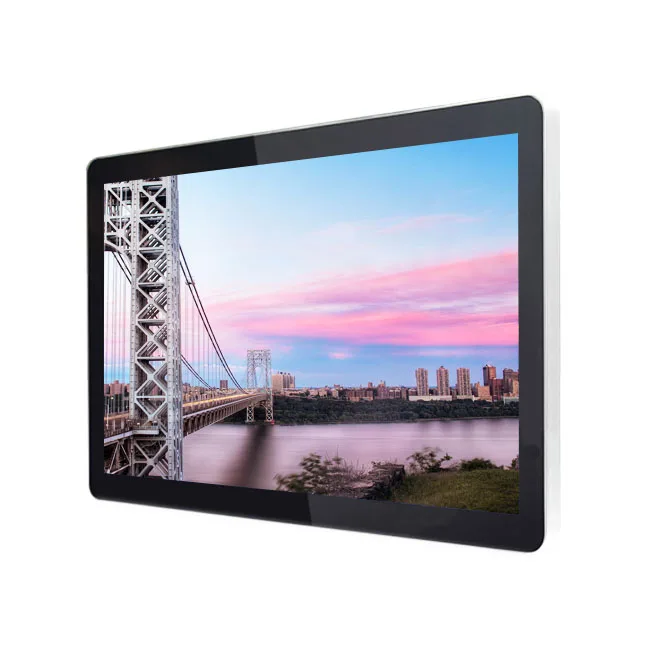


Отзывы о 3 5 дюймовый Сопротивление сенсорный экран ЖК-Дисплей HDMI AIDA64 480x320 для Raspberry Pi Pi4 ПК
Отзывы о товарах